Tạo máy ảo đầu tiên
Hướng dẫn này đi qua toàn bộ trang tạo Cloud Server, từ chọn nguồn khởi động đến xác nhận đơn hàng. Tất cả các mục nằm trên cùng một trang — bạn cuộn từ trên xuống và điền lần lượt.
- Đã đăng nhập Portal.
- Đã bật External Gateway cho Router (nếu máy ảo cần truy cập Internet).
- Tài khoản còn đủ số dư cho cấu hình bạn chọn (xem Số dư tài khoản ở Bảng điều khiển).
Các bước thực hiện
Bước 1. Mở trang tạo máy ảo
Vào menu Cloud Server → Servers. Khi chưa có máy nào, trang hiển thị "Chưa có máy chủ" — chọn + Tạo máy chủ (nút này cũng có ở góc phải danh sách Servers và ở Bảng điều khiển).
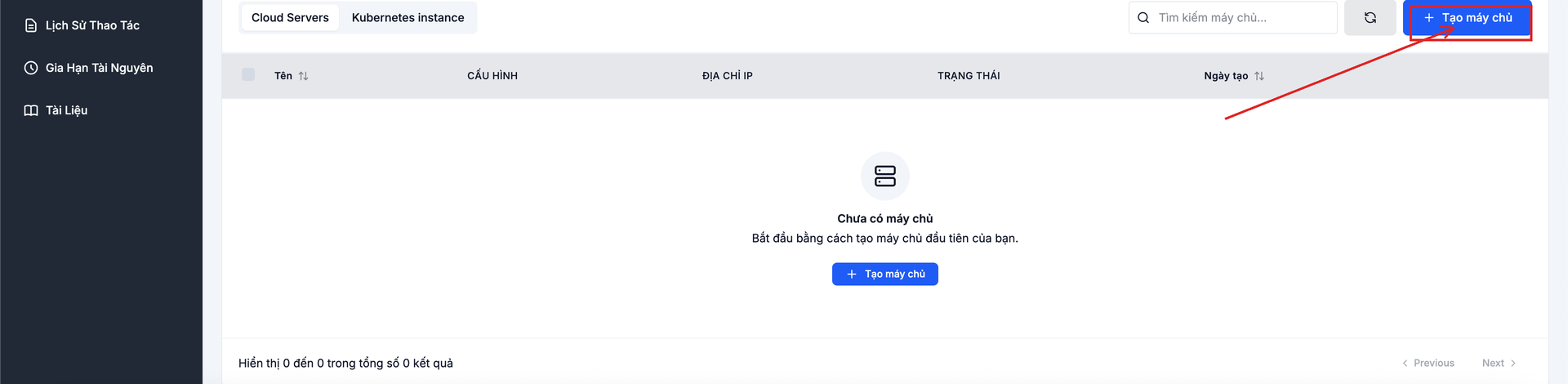
Bước 2. Chọn nguồn khởi động
Ở mục Chọn hệ điều hành, chọn một trong ba nguồn khởi động (các tab):
Image
Chọn image hệ điều hành có sẵn: Ubuntu, Windows, Rocky, CentOS, AlmaLinux, Debian. Với mỗi hệ điều hành, bấm Chọn phiên bản để chọn bản cụ thể (ví dụ Ubuntu 24.04 LTS).
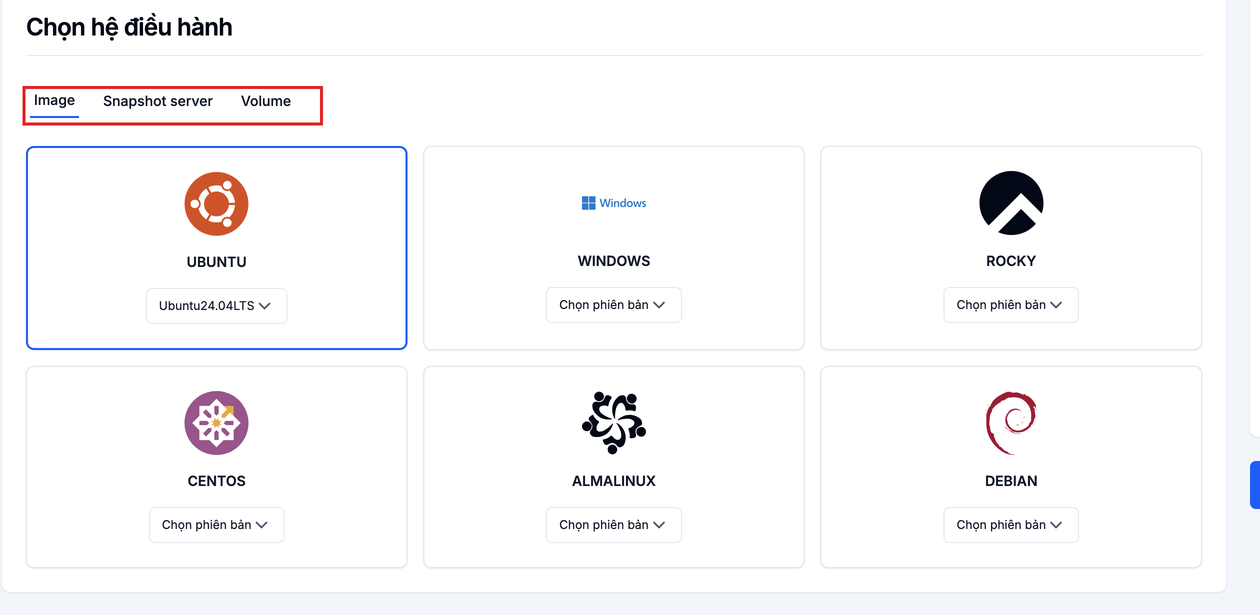
Snapshot server
Khởi động từ snapshot của một máy ảo đã tạo — phù hợp khi nhân bản môi trường hoặc khôi phục.

Volume
Khởi động từ một volume bootable có sẵn — phù hợp khi bạn đã chuẩn bị image riêng.

Bước 3. Chọn cách tính phí
Ở mục Cách tính phí, chọn kỳ trả trước: Trả trước 1 tháng, 3 tháng, 6 tháng hoặc 12 tháng. Kỳ trả trước càng dài thường có giá ưu đãi hơn; chi phí tương ứng hiển thị ở panel Thông tin đơn hàng bên phải.

Bước 4. Cấu hình server
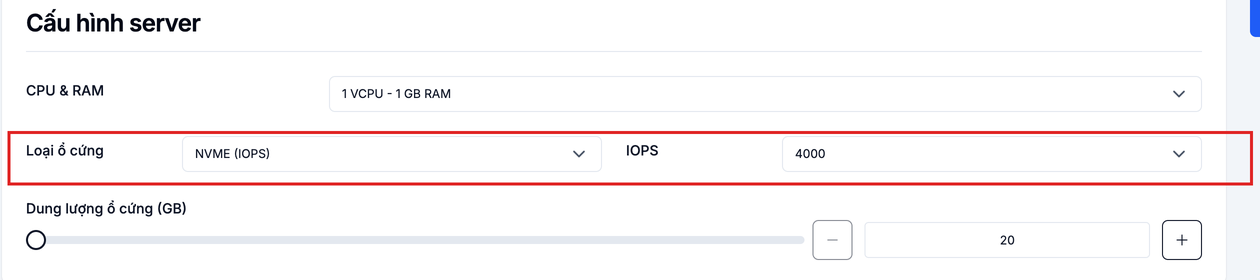
Ở mục Cấu hình server, chọn tài nguyên cho máy ảo:
- CPU & RAM — chọn gói cấu hình (ví dụ
1 VCPU - 1 GB RAM). - Loại ổ cứng —
NVME (IOPS). - IOPS — chọn
4000hoặc5000. - Dung lượng ổ cứng (GB) — kéo thanh trượt hoặc nhập số GB.
Bạn có thể tăng cấu hình sau khi tạo — xem Thay đổi cấu hình.
Bước 5. Cấu hình mạng và Security Group
Ở mục Interface, chọn cách gắn máy ảo vào mạng bằng công tắc Port / Network:
- Network — chọn mạng nội bộ máy ảo kết nối vào (mặc định
default-networkvới subnet10.0.0.0/24). - Port — gắn vào một Port đã tạo sẵn.
Ở mục Security Group, chọn nhóm firewall kiểm soát lưu lượng vào/ra. Mặc định là Default; bạn có thể chọn nhiều Security Group.
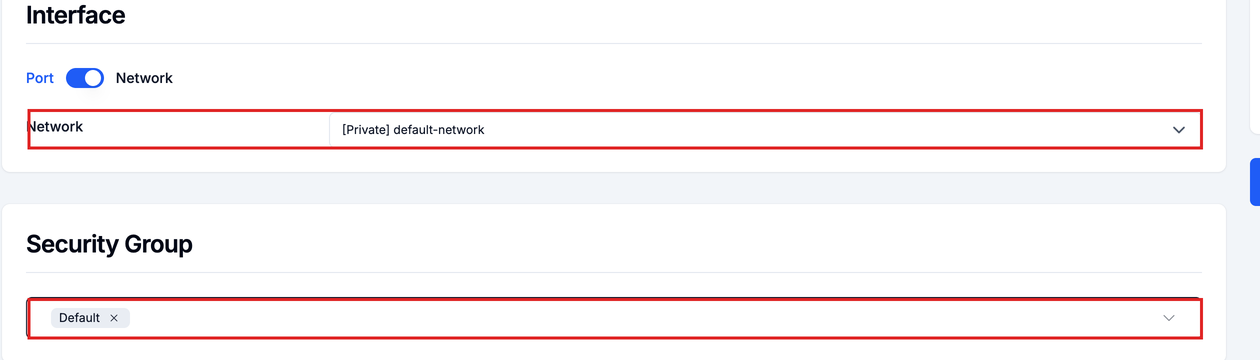
Security Group Default cho phép lưu lượng đi ra nhưng chặn lưu lượng đi vào. Nếu cần SSH/RDP từ Internet, mở port tương ứng trong Security Group — xem Quản lý Security Group.
Bước 6. Thông tin đăng nhập
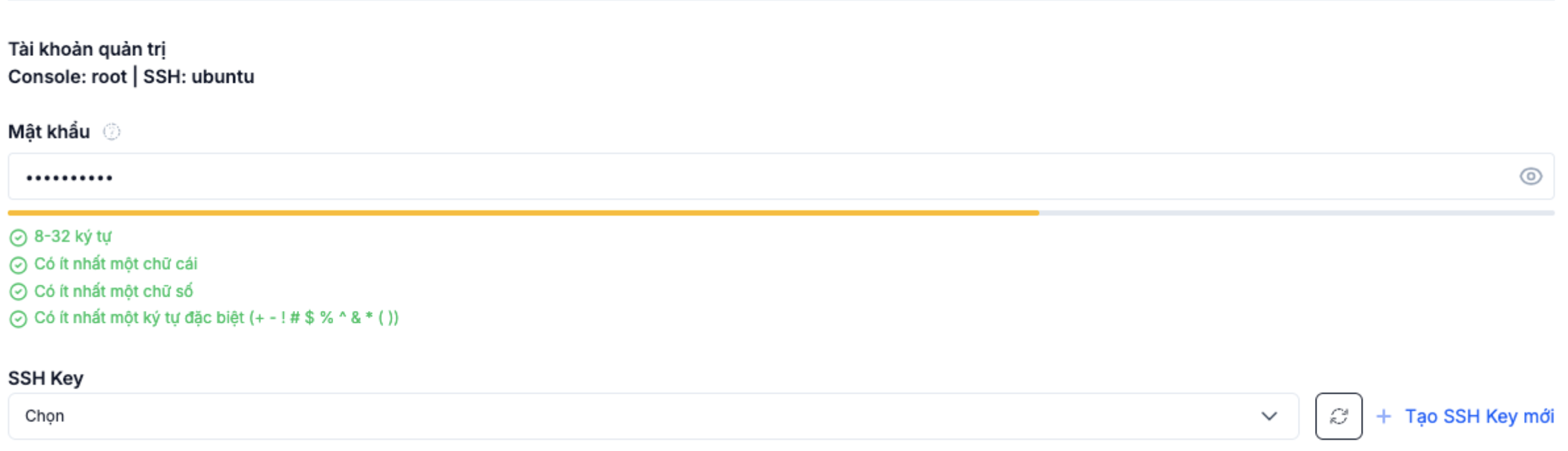
Ở mục Thông tin đăng nhập, tài khoản admin được tạo sẵn theo image: Console: root | SSH: ubuntu. Chọn cách đăng nhập vào máy ảo:
- Mật khẩu — đặt mật khẩu cho tài khoản Administrator/root.
- SSH key — chọn key đã có trong danh sách, hoặc bấm Tạo SSH key để tạo mới. SSH key an toàn hơn mật khẩu, khuyến nghị cho môi trường production. Xem thêm SSH Key.
Bước 7. Đặt tên, kiểm tra đơn hàng và xác nhận
- Số lượng server — chọn số máy cần tạo (mặc định 1).
- Tên server — đặt tên cho máy ảo.
Đối chiếu lại panel Thông tin đơn hàng bên phải (ổ cứng, IOPS, OS, SSH key, Phí hàng tháng và Tổng), sau đó chọn Xác nhận.
Khi máy ảo xuất hiện trong danh sách Servers với trạng thái Hoạt động, quá trình khởi tạo đã hoàn tất.
Bước tiếp theo
- Truy cập máy ảo qua SSH / RDP — đăng nhập từ máy local.
- Gắn Floating IP — cấp IP public cho máy ảo.
- Tạo Snapshot — sao lưu trạng thái máy ảo.
- Thay đổi cấu hình — tăng/giảm vCPU, RAM, dung lượng ổ cứng.