Bảo mật 2FA
Xác thực hai bước (2FA) là lớp bảo mật bổ sung: ngay cả khi mật khẩu bị lộ, kẻ tấn công vẫn cần mã OTP 6 chữ số từ điện thoại của bạn để đăng nhập.
LANIT Cloud hỗ trợ 2FA chuẩn TOTP — tương thích với mọi ứng dụng authenticator (Google Authenticator, Authy, 1Password, Microsoft Authenticator…).
- iOS: Google Authenticator hoặc Authy / 1Password.
- Android: Google Authenticator hoặc tương đương.
Bật 2FA
Bước 1. Mở trang Tài khoản
Đăng nhập Portal. Bấm tên tài khoản ở góc phải trên → chọn Tài Khoản.
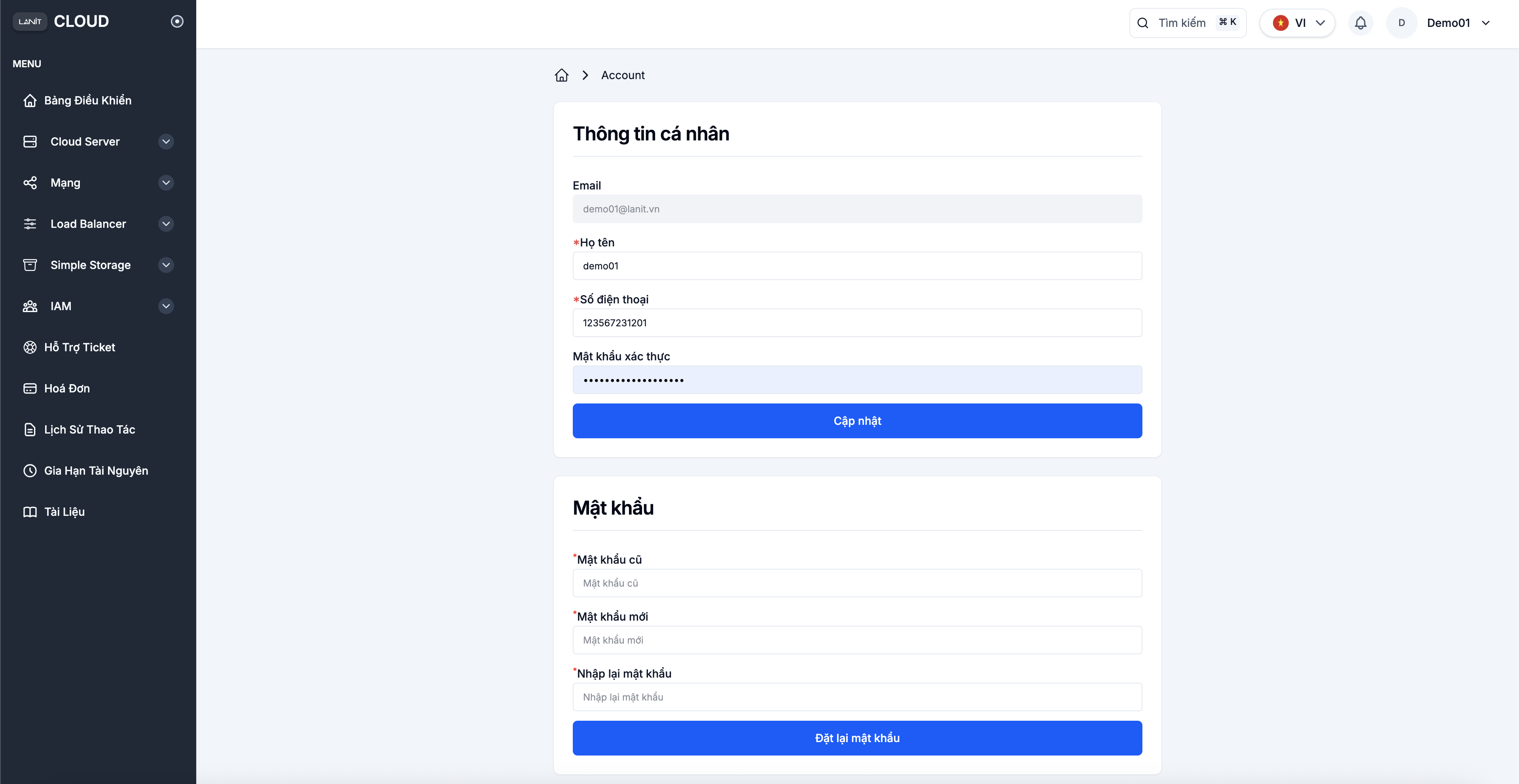
Bước 2. Tìm mục Xác thực hai bước
Cuộn xuống mục Xác thực hai bước và bấm Bật xác thực 2 bước
Bước 3. Thêm vào app authenticator
Hệ thống hiển thị hộp thoại với mã QR và Secret key.
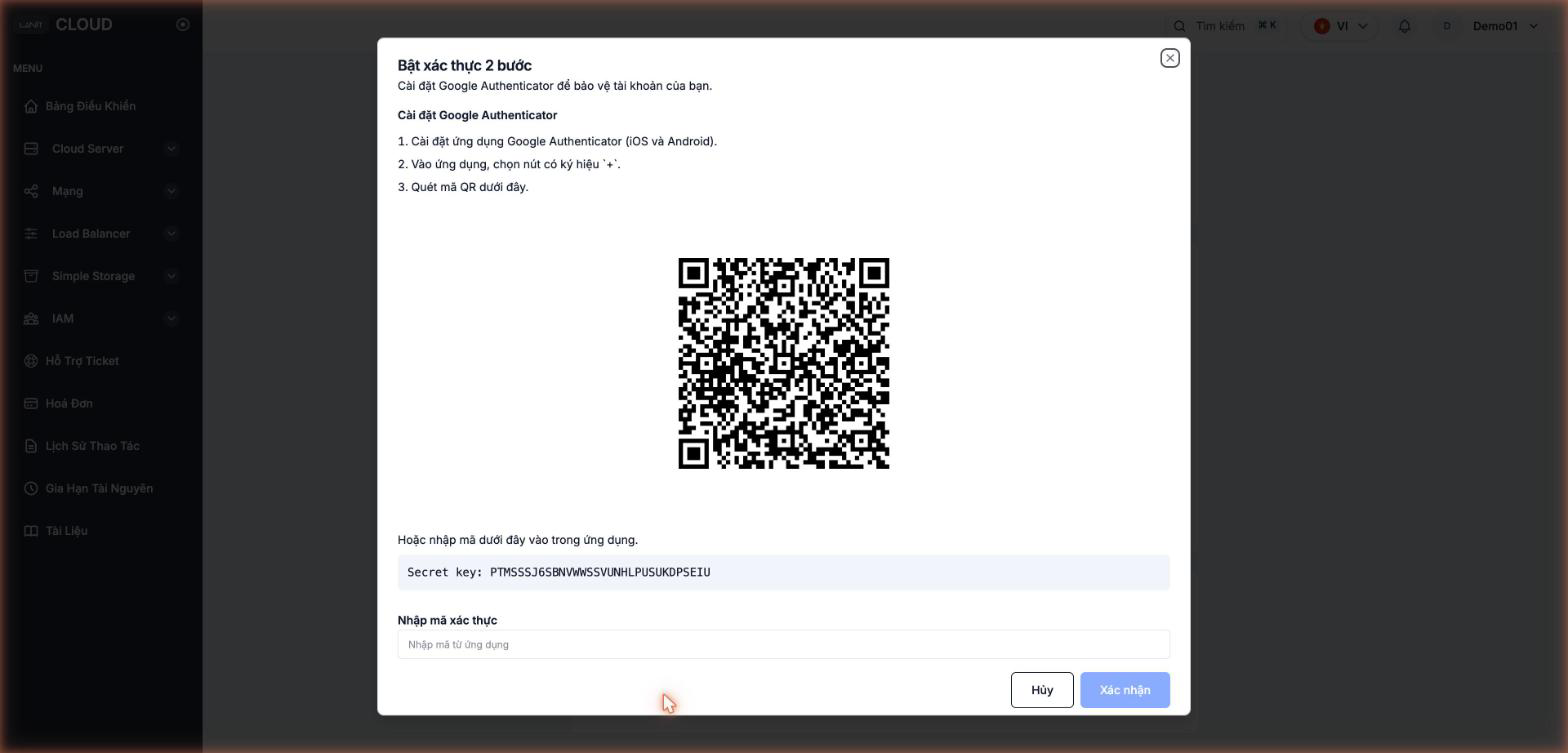
Trong app authenticator:
- Quét QR: Bấm + → Quét mã QR → đưa camera vào mã QR trên màn hình.
- Nhập thủ công: Bấm + → Nhập khóa thiết lập → nhập Secret key hiển thị bên dưới mã QR.
App hiển thị mã 6 chữ số, đổi mỗi 30 giây.
Sao chép Secret key và lưu vào password manager (1Password, Bitwarden…) hoặc nơi an toàn ngay khi vừa hiện ra. Nếu mất điện thoại hoặc uninstall app, Secret key là cách duy nhất để khôi phục quyền truy cập — LANIT không thể bypass 2FA cho bạn.
Bước 4. Xác nhận mã OTP
Nhập mã 6 chữ số hiện tại từ app vào ô Nhập mã xác thực, bấm Xác nhận.
Khi hệ thống chấp nhận, 2FA đã bật. Từ giờ mọi lần đăng nhập đều yêu cầu OTP. khi 2FA đã bật, nút hiển thị Tắt xác thực 2 bước
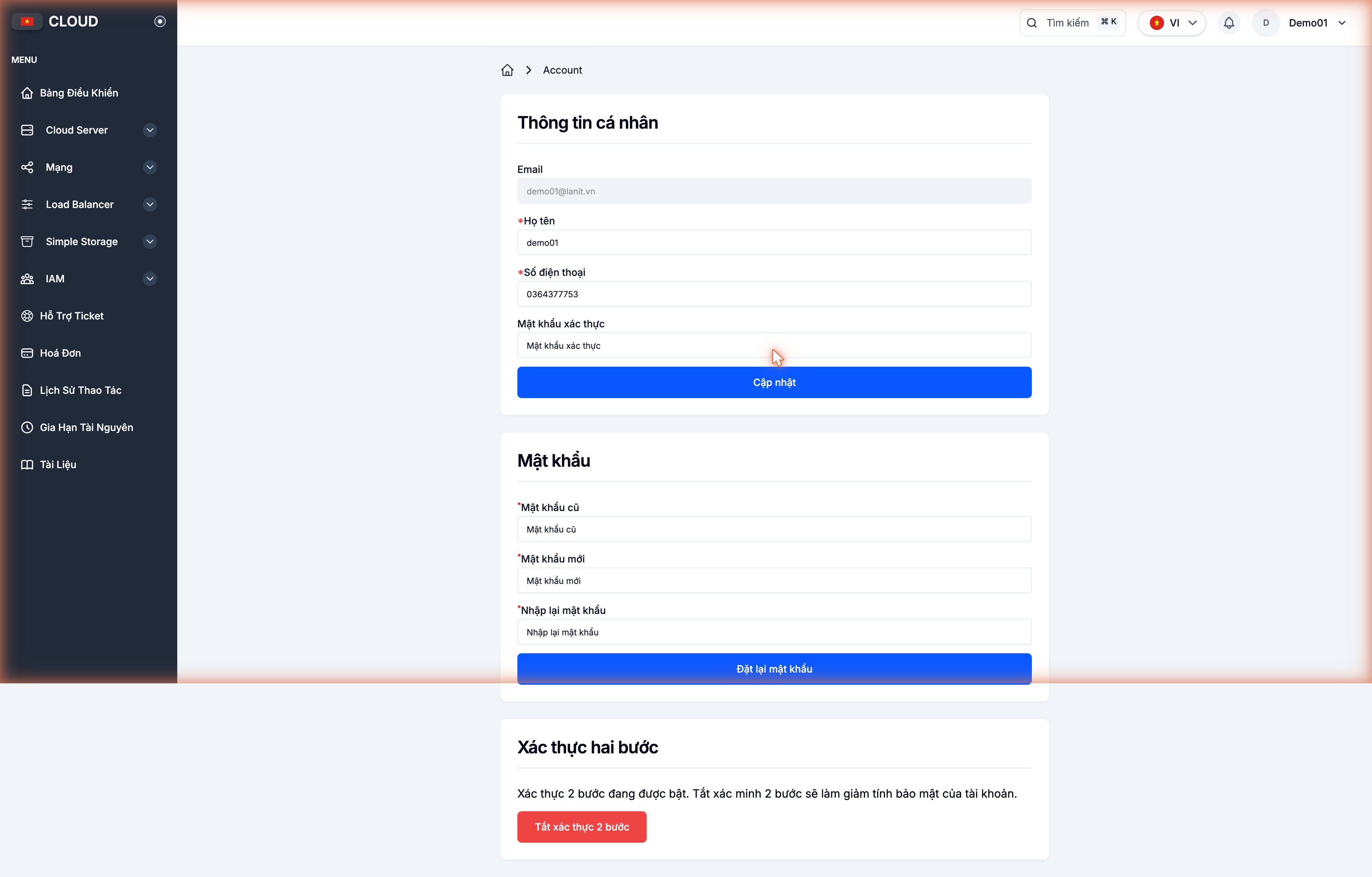
Đăng nhập khi đã bật 2FA
- Vào trang đăng nhập.
- Nhập email và mật khẩu.
- Hệ thống yêu cầu OTP — mở app authenticator, đọc mã 6 chữ số hiện tại.
- Nhập mã, bấm Xác nhận.
Tắt 2FA
Vào lại Tài khoản → Xác thực hai bước → Tắt xác thực 2 bước. Hệ thống yêu cầu nhập OTP hiện tại để xác nhận trước khi tắt.
Không khuyến nghị tắt 2FA cho tài khoản chính. Chỉ tắt tạm thời khi đổi điện thoại, sau khi setup app mới hãy bật lại ngay.
Khôi phục khi mất điện thoại
Nếu còn giữ Secret key đã lưu:
- Cài app authenticator trên điện thoại mới.
- Bấm + → Nhập khóa thiết lập → dán Secret key.
- App sinh OTP mới — dùng để đăng nhập như bình thường.
Nếu mất cả Secret key: liên hệ Support Ticket trong portal hoặc qua kênh hỗ trợ LANIT để xác minh danh tính và yêu cầu reset 2FA. Quá trình mất thời gian — đó là lý do nên lưu Secret key cẩn thận.
Khuyến nghị bảo mật
- Bật 2FA cho mọi tài khoản truy cập portal — tài khoản chính lẫn tài khoản phụ.
- Dùng app authenticator hỗ trợ đa thiết bị / cloud sync (Authy, 1Password) để không mất key khi thay điện thoại.
- Lưu Secret key trong password manager — không chụp ảnh và để trong thư mục mặc định.
- Không chia sẻ OTP qua chat, email, SMS — ngay cả với người tự xưng là support LANIT.