Kết nối SSH và Remote Desktop (RDP)
SSH dùng cho máy ảo Linux, RDP dùng cho máy ảo Windows. Để kết nối từ Internet, máy ảo cần:
- Floating IP đã gắn — xem Floating IP.
- Security Group mở port tương ứng (22 cho SSH, 3389 cho RDP) — xem Security Group.
Kiểm tra điều kiện trước khi kết nối
Lấy Floating IP của máy ảo
Mở chi tiết máy ảo. Phần Floating IP hiển thị IP public đã gắn.
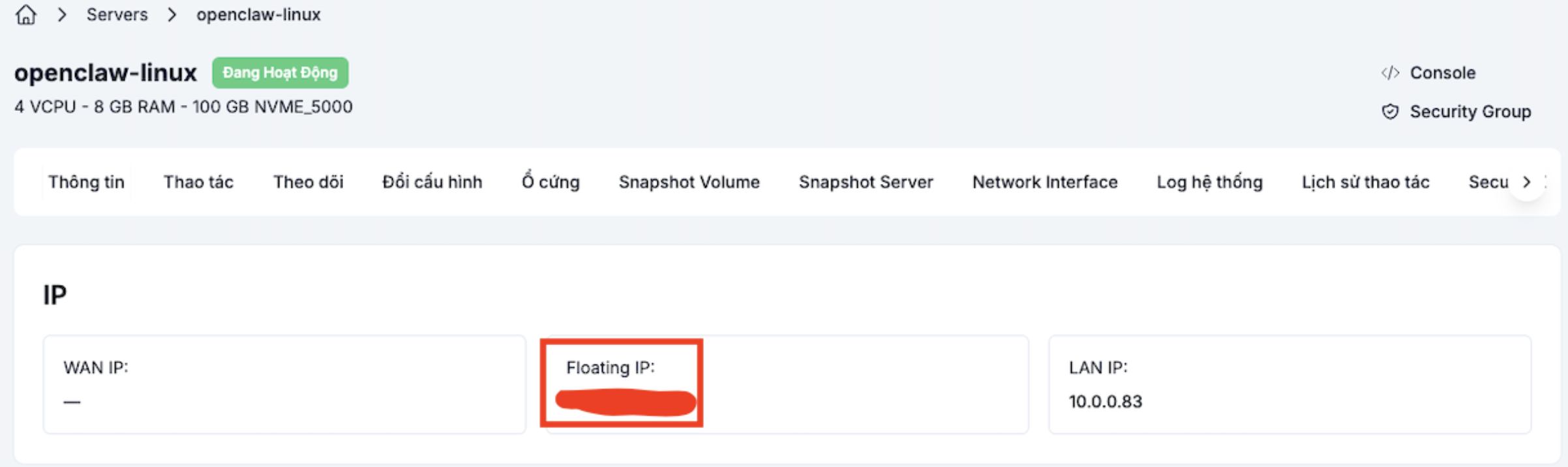
Nếu chưa có Floating IP, làm theo hướng dẫn Floating IP để gắn.
Kiểm tra Security Group mở đúng port
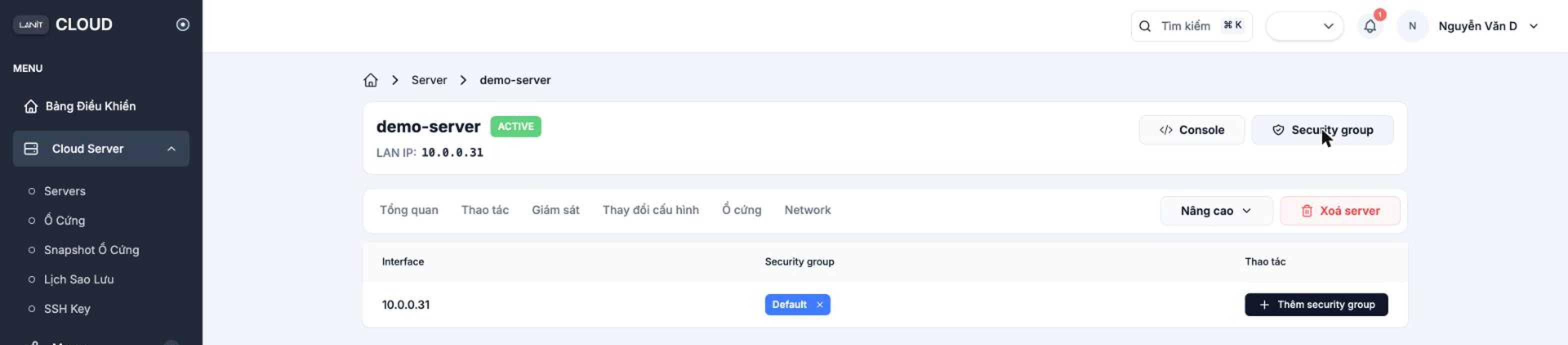
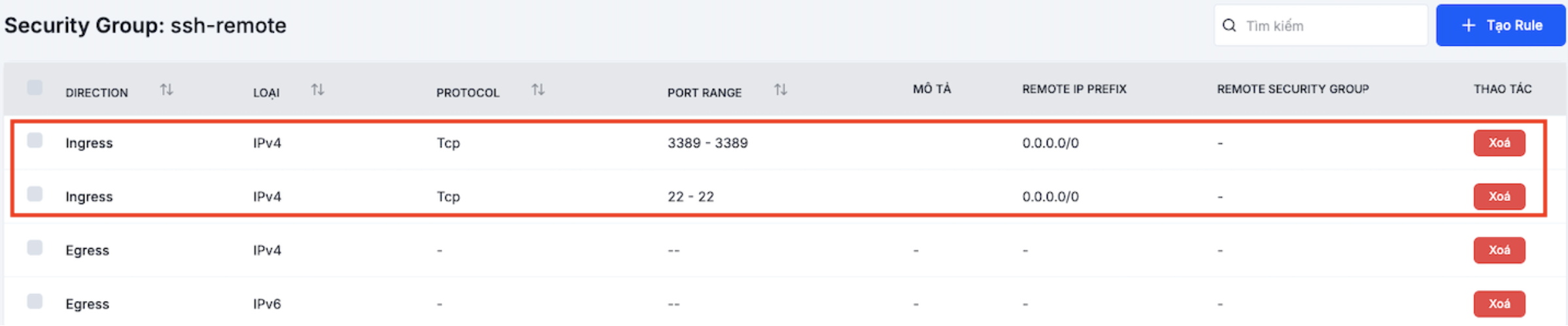
Trong trang chi tiết máy ảo, bấm nút Security group ở góc phải, đảm bảo có quy tắc:
- TCP 22 cho SSH (Linux).
- TCP 3389 cho RDP (Windows).
- Source nên giới hạn theo IP của bạn (
x.x.x.x/32) thay vì để0.0.0.0/0.
Kết nối SSH (Linux)
Mọi image Linux của LANIT Cloud đều chặn SSH trực tiếp với user root ngay từ đầu (PermitRootLogin no trong /etc/ssh/sshd_config.d/*). Bạn phải đăng nhập bằng user mặc định của OS (xem bảng bên dưới), sau đó dùng sudo khi cần quyền root.
Nếu chạy ssh root@<ip>, kết nối sẽ luôn báo Permission denied (publickey,password) dù bạn nhập đúng mật khẩu/key.
Username mặc định theo OS
User mặc định nằm trong nhóm sudo / wheel và đăng nhập được bằng mật khẩu/SSH Key bạn đặt khi tạo máy ảo:
| Hệ điều hành | Username | Quyền sudo |
|---|---|---|
| Ubuntu | ubuntu | sudo (NOPASSWD mặc định) |
| Debian | debian | sudo (NOPASSWD mặc định) |
| CentOS / AlmaLinux / Rocky Linux | centos / almalinux / rocky | wheel (NOPASSWD mặc định) |
Nếu kết nối sai username, OS thường trả về gợi ý tên đúng:

Bằng mật khẩu
ssh <username>@<floating-ip>
# Ví dụ: ssh ubuntu@161.248.199.114
Nhập mật khẩu khi được hỏi.
Bằng SSH Key
ssh -i ~/.ssh/<private-key> <username>@<floating-ip>
# Ví dụ: ssh -i ~/.ssh/id_ed25519 ubuntu@161.248.199.114
Đảm bảo file private key có quyền 600:
chmod 600 ~/.ssh/id_ed25519
Cấu hình ~/.ssh/config cho tiện
Host my-server
    HostName 161.248.199.114
    User ubuntu
    IdentityFile ~/.ssh/id_ed25519
Sau đó chỉ cần ssh my-server.
Chạy lệnh với quyền root
Sau khi đăng nhập bằng user mặc định, dùng sudo để chạy lệnh quyền root mà không cần đổi sang shell root:
sudo apt update          # Ubuntu / Debian
sudo dnf update          # AlmaLinux / Rocky / CentOS Stream
sudo systemctl restart nginx
Để mở shell root một lần (vẫn khuyến nghị dùng sudo từng lệnh khi có thể):
sudo -i        # shell root, đầy đủ environment của root
# hoặc
sudo su -      # tương đương
PermitRootLogin yesViệc bật SSH cho root mở rộng đáng kể bề mặt tấn công brute-force. Nếu thực sự cần (ví dụ tool tự động hóa cũ), tạo SSH Key riêng cho root, đặt PermitRootLogin prohibit-password (chỉ key, không mật khẩu) thay vì yes, và giới hạn Security Group cho port 22 theo IP cụ thể.
Lỗi thường gặp
| Lỗi | Nguyên nhân | Khắc phục |
|---|---|---|
Connection timed out | Security Group chặn / sai IP | Kiểm tra SG và Floating IP |
Permission denied (publickey,password) khi ssh root@… | Root SSH bị chặn mặc định | Đăng nhập bằng user OS (ubuntu, centos…) rồi dùng sudo |
Permission denied (publickey) | Sai SSH Key, sai user | Kiểm tra -i và <username> |
Host key verification failed | IP đã đổi chủ | ssh-keygen -R <ip> rồi thử lại |
Too many authentication failures | Loaded nhiều key qua agent | Thêm IdentitiesOnly yes vào SSH config |
Kết nối Remote Desktop (Windows)
Windows client
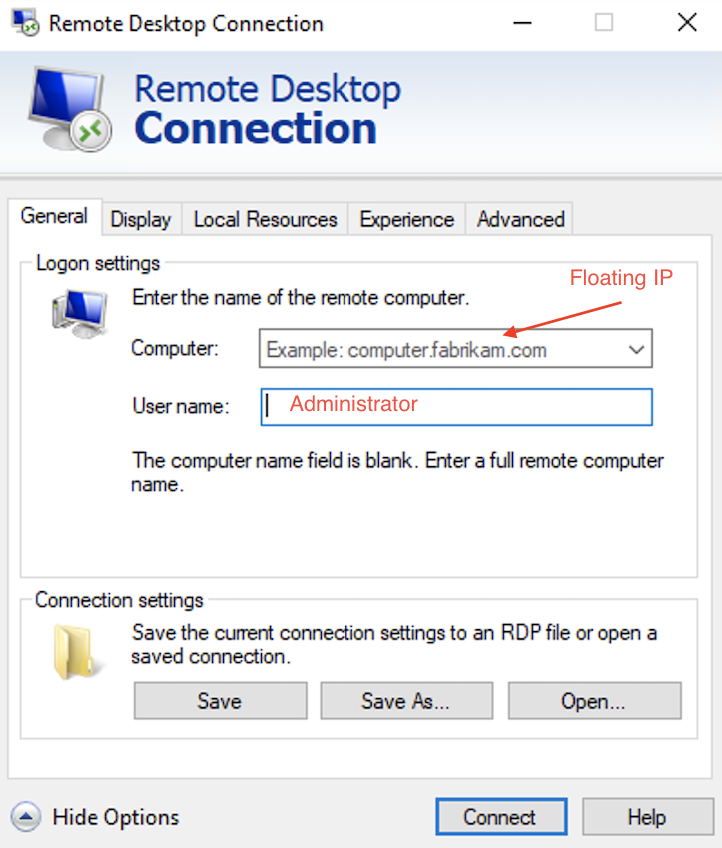
- Mở Remote Desktop Connection (
mstsc) từ Start Menu. - Nhập Floating IP của máy ảo vào ô Computer, bấm Connect.
- Đăng nhập với:
- Username:
Administrator - Password: mật khẩu đặt lúc tạo máy ảo hoặc đã đổi sau đó.
- Username:
macOS client
Tải Microsoft Remote Desktop từ App Store, thêm PC mới với:
- PC name:
<floating-ip> - User account:
Administrator+ mật khẩu
Linux client
Dùng xfreerdp:
xfreerdp /u:Administrator /p:<password> /v:<floating-ip>
Hoặc cài Remmina (apt install remmina) để dùng GUI.
RDP qua Internet là mục tiêu phổ biến cho brute-force. Khuyến nghị:
- Giới hạn Security Group cho port 3389 chỉ với IP/IP-range cụ thể.
- Mật khẩu Administrator mạnh, đổi định kỳ.
- Cân nhắc dùng VPN Gateway thay vì mở RDP ra Internet trực tiếp.
Liên kết
- Portal Console — khi SSH/RDP không kết nối được.
- Floating IP — cấp IP public cho máy ảo.
- Security Group — mở port firewall.
- SSH Key — tạo và quản lý key.