Snapshot & Lịch sao lưu
Snapshot chụp trạng thái máy ảo hoặc volume tại một thời điểm. Khôi phục từ snapshot đưa hệ thống về đúng thời điểm đó, rất hữu ích khi:
- Sắp thay đổi lớn (update OS, deploy phiên bản mới, chạy migration).
- Bị sự cố và cần rollback.
- Cần dựng máy ảo mới giống y hệt máy hiện tại.
Lịch sao lưu tự động hóa việc tạo snapshot theo chu kỳ — không cần nhớ tạo thủ công.
Snapshot máy ảo (Server Snapshot)
Snapshot máy ảo chụp toàn bộ ổ hệ thống. Dùng để khôi phục máy ảo hoặc tạo máy ảo mới từ snapshot này.
Bước 1. Mở trang chi tiết máy ảo
Vào Cloud Server → Servers và bấm vào máy ảo.

Bước 2. Mở Nâng cao → Snapshot server
Vào dropdown Nâng cao → chọn Snapshot server. Bấm Tạo snapshot.

Bước 3. Đặt tên và xác nhận
Đặt tên gợi nhớ (ví dụ before-upgrade-2026-05-28) vào ô Tên snapshot rồi bấm Tạo snapshot.

Quá trình mất vài phút tùy dung lượng ổ. Snapshot xuất hiện trong danh sách và có thể dùng để tạo máy ảo mới.
Snapshot Volume
Snapshot volume chụp riêng dữ liệu trên một volume. Phù hợp khi cần backup chi tiết hơn cho từng volume (ví dụ snapshot volume database trước khi chạy migration).
Bước 1. Mở Snapshot Volume
Vào Cloud Server → Snapshot Ổ Cứng và bấm + Tạo Snapshot.

Bước 2. Điền thông tin
- Volume — chọn volume cần snapshot.
- Tên snapshot — gợi nhớ rõ thời điểm và mục đích.
- Gói thuê bao — chu kỳ lưu trữ snapshot.
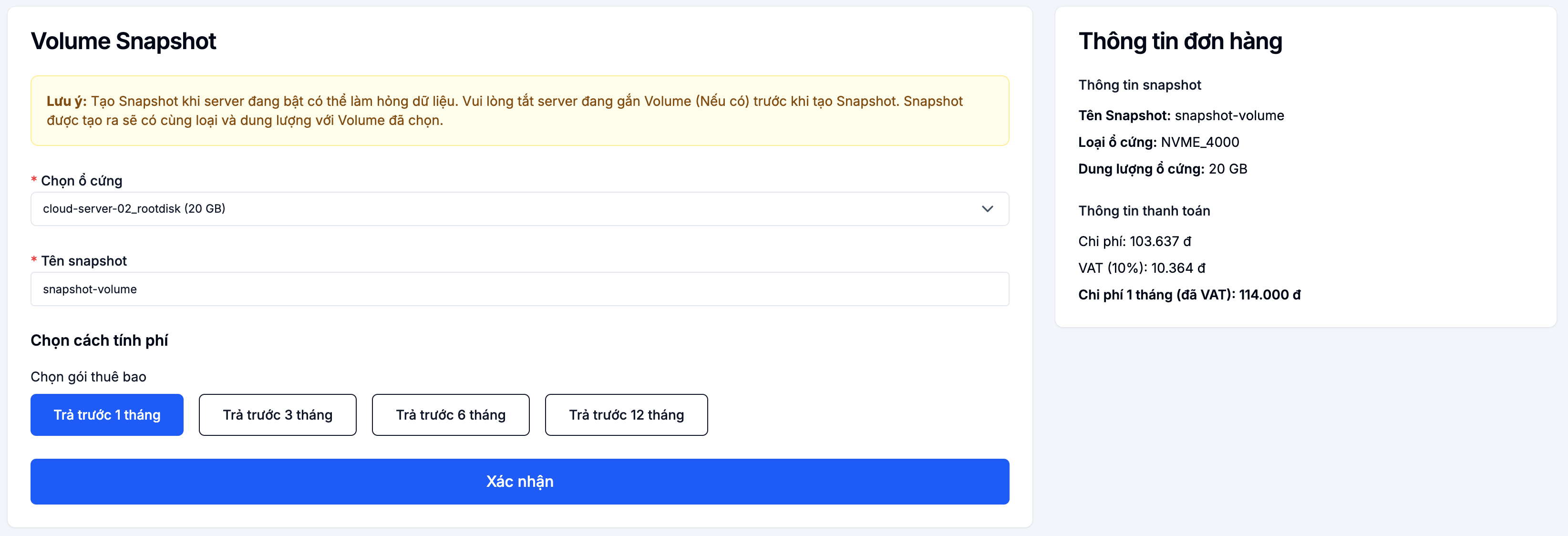
Bấm Xác nhận để tạo.
Lịch sao lưu tự động
Lịch sao lưu tự tạo snapshot máy ảo theo chu kỳ — đảm bảo luôn có bản dự phòng gần nhất mà không cần thao tác thủ công.
Bước 1. Mở Lịch sao lưu
Vào Cloud Server → Lịch Sao Lưu và bấm + Tạo lịch sao lưu.

Bước 2. Cấu hình lịch
| Trường | Ý nghĩa |
|---|---|
| Máy ảo | Máy cần backup tự động |
| Thời gian bắt đầu | Giờ chạy backup trong ngày — chọn giờ thấp điểm (ví dụ 03:00) |
| Chu kỳ sao lưu | Hàng ngày / hàng tuần / hàng tháng |
| Số lượng bản giữ lại tối đa | Vượt số này, snapshot cũ nhất bị xóa tự động |
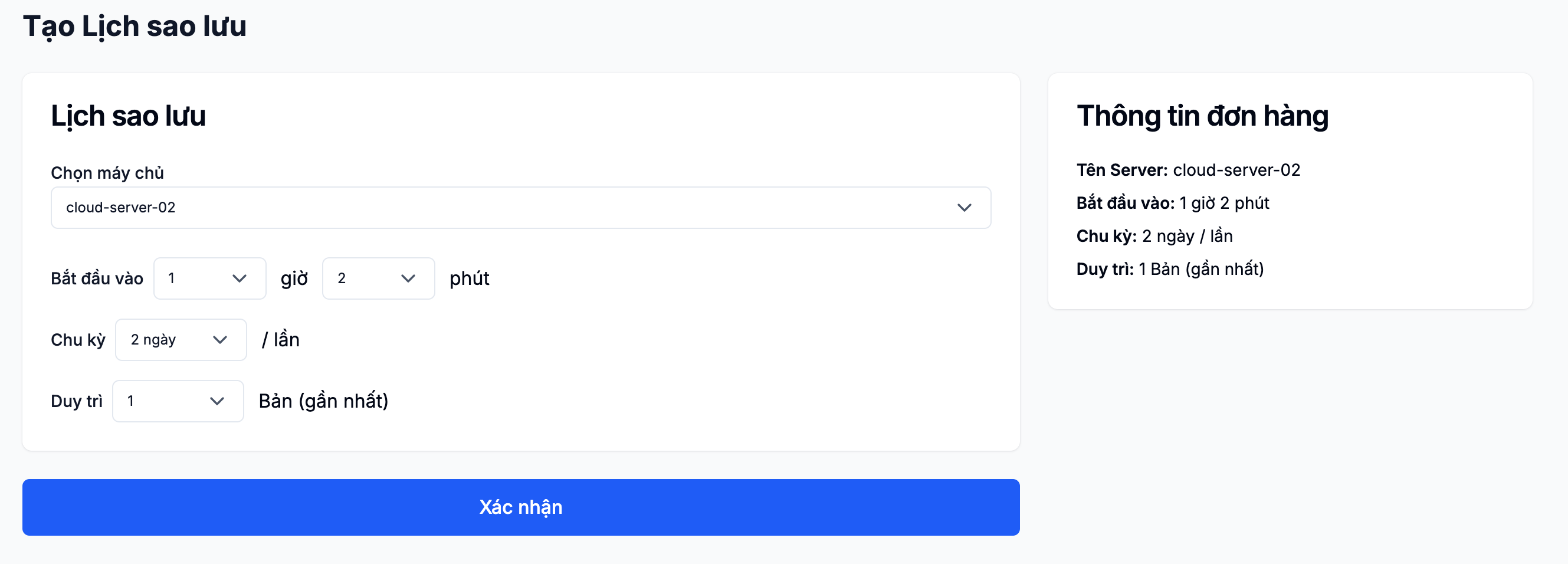
Bấm Xác nhận để kích hoạt. Lịch chạy theo cron tự động ở thời điểm thiết lập.
Khôi phục từ Snapshot
Cách an toàn — tạo mới từ snapshot
- Snapshot máy ảo: dùng để tạo máy ảo mới — không ghi đè máy ảo gốc.
- Snapshot volume: tạo volume mới từ snapshot rồi gắn vào máy ảo.
Cách này an toàn — máy ảo gốc và volume gốc vẫn còn nguyên cho đến khi bạn chủ động xóa.
Khôi phục trực tiếp (ghi đè máy ảo hiện tại)
Trong menu ⋯ của từng snapshot ở tab Snapshot server (chỉ khả dụng khi snapshot ở trạng thái Hoạt động), mục Khôi phục đưa máy ảo hiện tại quay về đúng trạng thái tại thời điểm chụp — ghi đè dữ liệu hiện tại thay vì tạo máy ảo mới. Để xác nhận, nhập đúng mã xác nhận ngẫu nhiên portal hiển thị. Các cảnh báo đi kèm:
- Máy chủ sẽ quay về trạng thái snapshot.
- Dữ liệu phát sinh sau snapshot sẽ bị mất.
- Máy chủ sẽ khởi động lại trong quá trình khôi phục.
- Volume đang gắn không bị ảnh hưởng.
- Hành động này không thể hoàn tác.
Chỉ dùng cách này khi chắc chắn muốn quay về đúng thời điểm snapshot; nếu còn phân vân, ưu tiên cách tạo máy ảo mới ở trên để không mất bản gốc.
- Khi xóa Server/volume gốc, snapshot liên quan sẽ bị xóa theo. Đảm bảo không xóa nhầm nếu cần giữ snapshot làm backup.
- Cách an toàn nhất để khôi phục là tạo máy/volume mới từ snapshot rồi kiểm tra trước khi xóa bản gốc.