Mở rộng dung lượng Volume
Bạn có thể tăng dung lượng volume online — không cần gỡ khỏi máy ảo, không mất dữ liệu. Sau khi mở rộng trên Portal, cần thêm bước mở rộng partition + filesystem trong OS để OS thấy được phần dung lượng mới.
Dung lượng volume chỉ có thể tăng, không thể giảm. Hãy cân nhắc kỹ trước khi xác nhận — đặt đúng nhu cầu để tránh trả tiền dư.
Bước 1. Mở rộng trên Portal
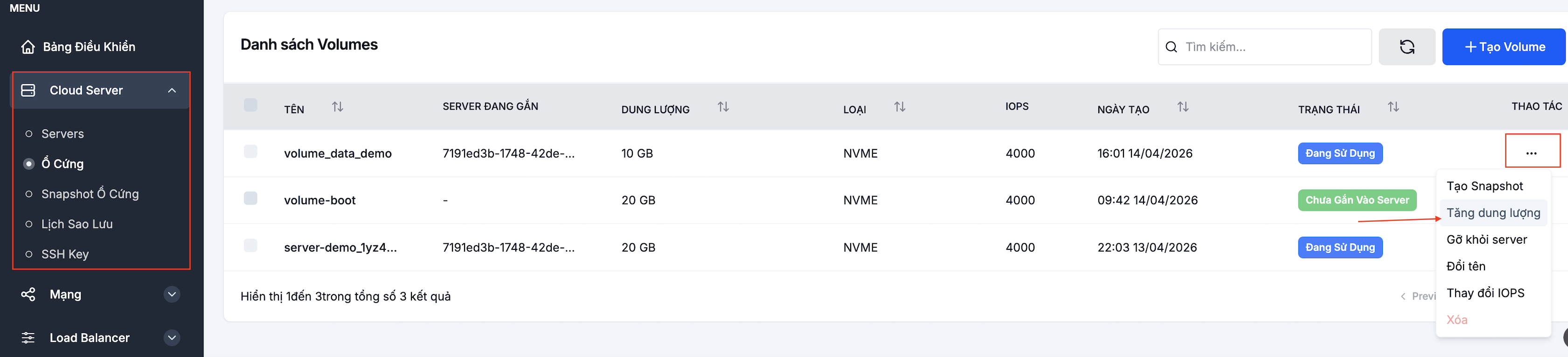
Vào Cloud Server → Ổ cứng, bấm ⋯ cạnh volume → Tăng dung lượng.
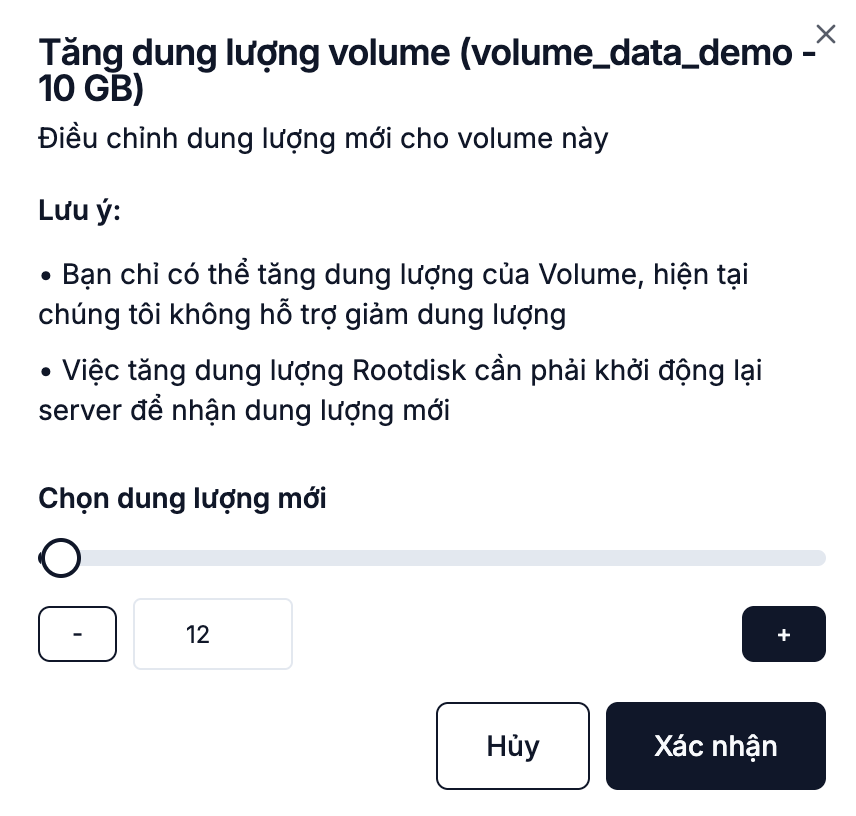
Nhập dung lượng mới (phải lớn hơn dung lượng hiện tại) và bấm Xác nhận.
Sau khi Portal xác nhận thành công, phần block device được mở rộng. OS chưa thấy phần dung lượng mới — sang bước 2 để OS sử dụng được.
Bước 2. Mở rộng partition và filesystem trong OS
Linux (ext4)
# 1. Kiểm tra block device đã có dung lượng mới chưa
lsblk

# 2. Mở rộng partition (nếu dùng partition)
sudo growpart /dev/sdb 1

# 3. Mở rộng filesystem ext4
sudo resize2fs /dev/sdb1   # hoặc /dev/sdb nếu format trực tiếp lên device

# 4. Kiểm tra
df -h /mnt/data
Linux (XFS)
# Mở rộng filesystem XFS — chỉ cần volume đang mount
sudo xfs_growfs /mnt/data

df -h /mnt/data
Windows
- Mở Disk Management (
diskmgmt.msc). - Bấm chuột phải vào ổ đĩa cần mở rộng → Extend Volume.
- Wizard tự động dùng toàn bộ unallocated space mới. Bấm Next → Finish.
Trước khi mở rộng volume production lần đầu, hãy thử trên máy staging để nắm rõ các lệnh đúng cho filesystem đang dùng (ext4, xfs, btrfs...). Sai lệnh có thể không gây mất dữ liệu nhưng tốn thời gian khôi phục.
Lưu ý
- LVM, RAID, mã hóa: cần thêm bước mở rộng PV/LV hoặc lớp mã hóa trước khi chạy
resize2fs/xfs_growfs. - Boot volume: mở rộng được như volume gắn ngoài, nhưng cần đảm bảo partition table phù hợp (
growparthỗ trợ GPT và MBR). - Backup: snapshot volume trước khi mở rộng nếu dữ liệu quan trọng.