Cập nhật lần cuối:
Gắn Volume vào máy ảo
Volume ở trạng thái Khả dụng có thể gắn vào bất kỳ máy ảo nào trong cùng tài khoản. Máy ảo không cần tắt trước khi gắn (hot-attach).
Một volume chỉ gắn được một máy ảo
Mỗi volume gắn được vào duy nhất một máy ảo tại một thời điểm. Để chia sẻ dữ liệu giữa nhiều máy ảo, dùng Object Storage (Simple Storage) hoặc NFS tự dựng.
Gắn volume trên Portal
Bước 1. Mở menu thao tác trên volume
Vào Cloud Server → Ổ cứng, bấm ⋯ cạnh volume → Gắn vào server.
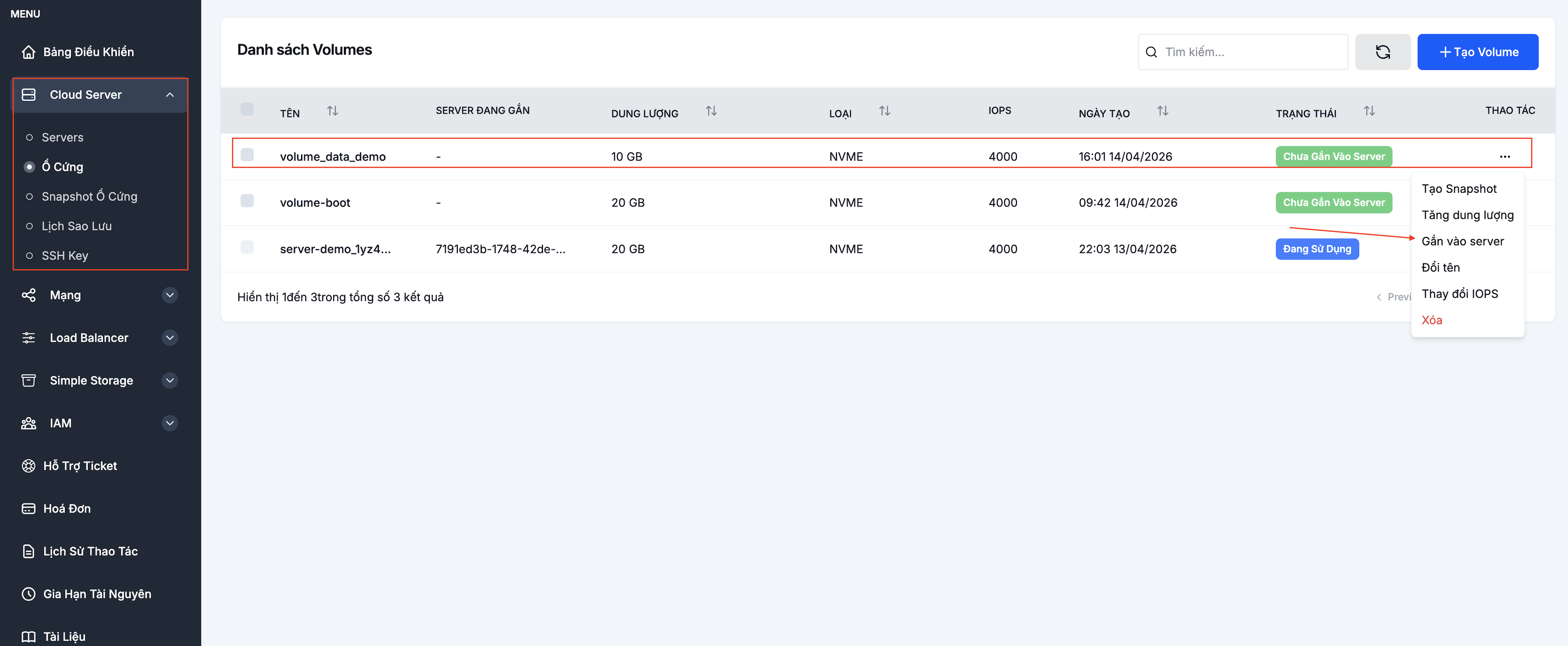
Bước 2. Chọn máy ảo đích
Chọn máy ảo từ dropdown và bấm Gắn.
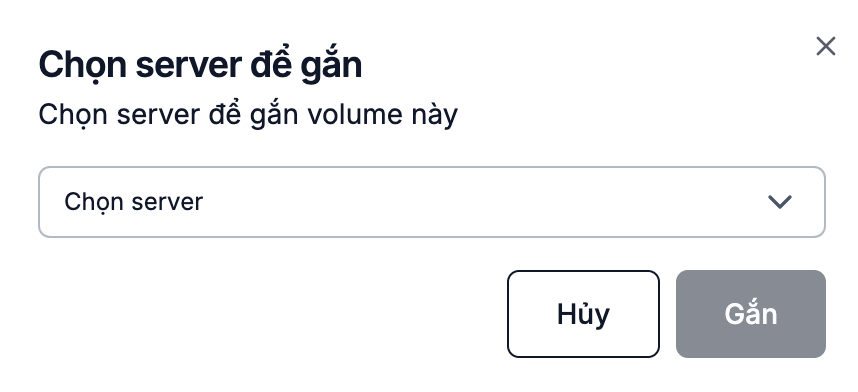
Volume chuyển sang trạng thái Đang sử dụng và cột Server đang gắn hiển thị tên máy ảo.
Format và mount trong OS
Volume mới gắn chỉ là block device thô — chưa có filesystem. Bạn cần format và mount trong OS trước khi dùng.
Linux
# 1. Tìm tên thiết bị volume vừa gắn (thường là /dev/sdb, /dev/sdc...)
lsblk

# 2. Tạo filesystem ext4
sudo mkfs.ext4 /dev/sdb

# 3. Tạo mount point và mount
sudo mkdir -p /mnt/data
sudo mount /dev/sdb /mnt/data

# 4. Mount tự động khi boot — thêm vào /etc/fstab
sudo blkid /dev/sdb   # lấy UUID
echo "UUID=<uuid> /mnt/data ext4 defaults,nofail 0 2" | sudo tee -a /etc/fstab

# 5. Kiểm tra
df -h /mnt/data
Dùng UUID, không dùng tên thiết bị
Tên thiết bị (/dev/sdb) có thể thay đổi sau khi reboot hoặc khi gắn thêm volume. Dùng UUID trong /etc/fstab để mount ổn định.
Windows
- Mở Disk Management (
diskmgmt.msc). - Đĩa mới hiển thị trạng thái Offline / Not Initialized — bấm chuột phải → Initialize Disk (chọn GPT cho ổ > 2 TB).
- Bấm chuột phải vào vùng trống → New Simple Volume → format NTFS → gán ký tự ổ.
Bước tiếp theo
- Mở rộng volume — khi cần thêm dung lượng.
- Gỡ volume — khi không còn dùng hoặc cần gắn sang máy khác.
- Snapshot Volume — sao lưu trạng thái volume.