Tạo máy ảo
Hướng dẫn này đi qua đầy đủ quy trình tạo Cloud Server mới.
- Đã đăng nhập Portal.
- Tài khoản còn đủ số dư cho gói cấu hình bạn chọn.
- Nếu cần máy ảo ra Internet: đã bật External Gateway cho Router.
Bước 1. Mở trang tạo máy ảo
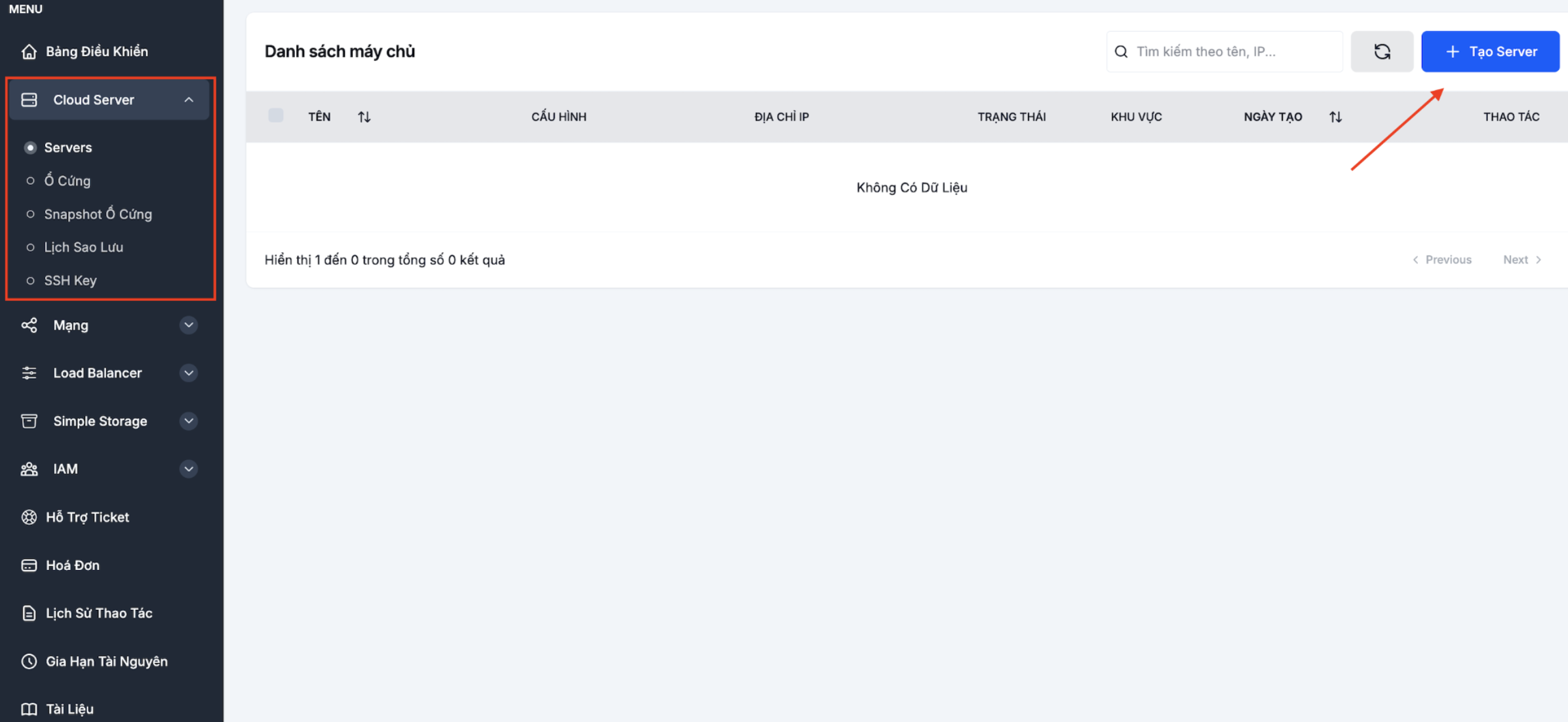
Vào Cloud Server → Servers trong menu bên trái và nhấn + Tạo Server.
Bước 2. Chọn nguồn khởi động
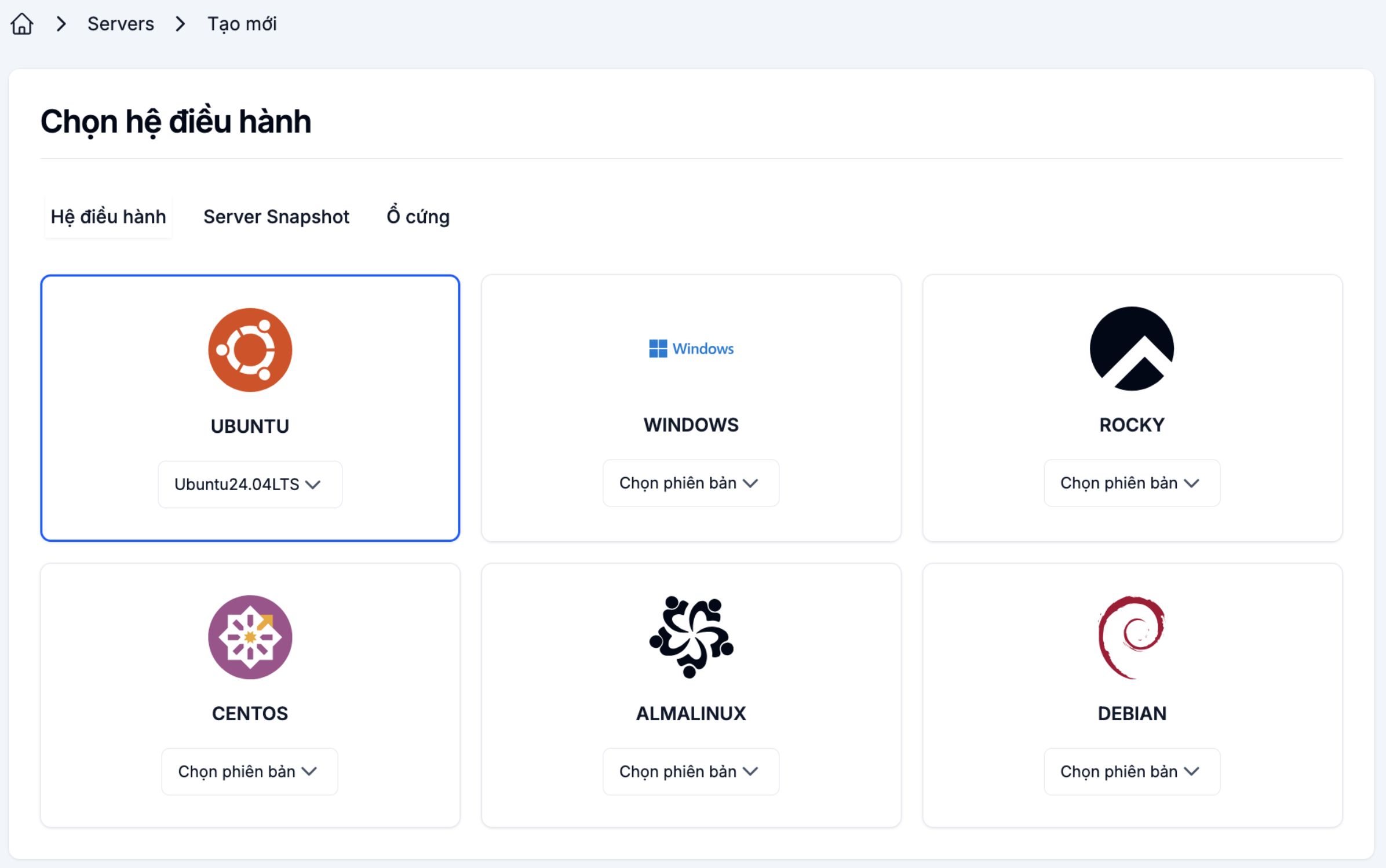
LANIT Cloud hỗ trợ 3 nguồn khởi động:
Hệ điều hành
Image OS có sẵn: Ubuntu, CentOS, AlmaLinux, Rocky Linux, Debian, Windows Server. Dùng cho máy ảo mới hoàn toàn.
Server Snapshot
Tạo máy ảo từ snapshot của máy ảo hiện có — phù hợp khi clone môi trường hoặc dựng máy theo template đã chuẩn bị.

Volume
Khởi động từ volume bootable có sẵn — phù hợp khi đã chuẩn bị image custom hoặc khôi phục từ volume cũ.

Bước 3. Chọn gói thuê bao
- Theo giờ — linh hoạt, dừng máy là dừng tính tiền compute (volume vẫn tính).
- Theo tháng — giá ưu đãi, cam kết tối thiểu 1 tháng.

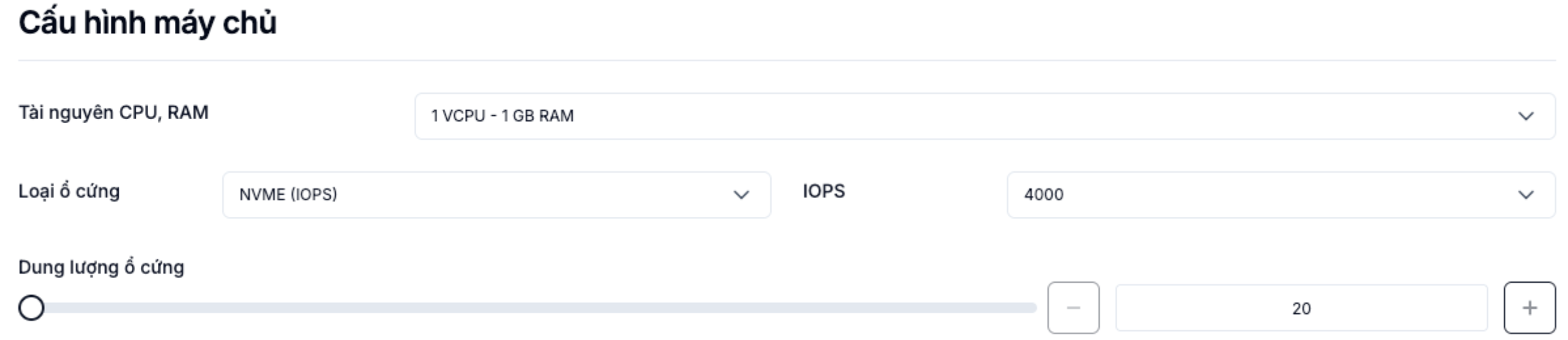
Bước 4. Cấu hình tài nguyên
Chọn gói có sẵn hoặc Custom để tự nhập vCPU, RAM, Storage.
| Tài nguyên | Khuyến nghị |
|---|---|
| vCPU | 1–2 cho web/staging, 4–8 cho production |
| RAM | 2–4 GB cho web, 8–16 GB cho database |
| Storage | SSD NVMe cho IOPS cao, SSD cho workload thông thường |
Có thể thay đổi cấu hình sau khi tạo.
Bước 5. Cấu hình mạng và bảo mật
- Network / Subnet — chọn mạng nội bộ (mặc định
private-netvới10.0.0.0/24). - Security Group — chọn nhóm firewall kiểm soát lưu lượng vào/ra. Có thể chọn nhiều Security Group.
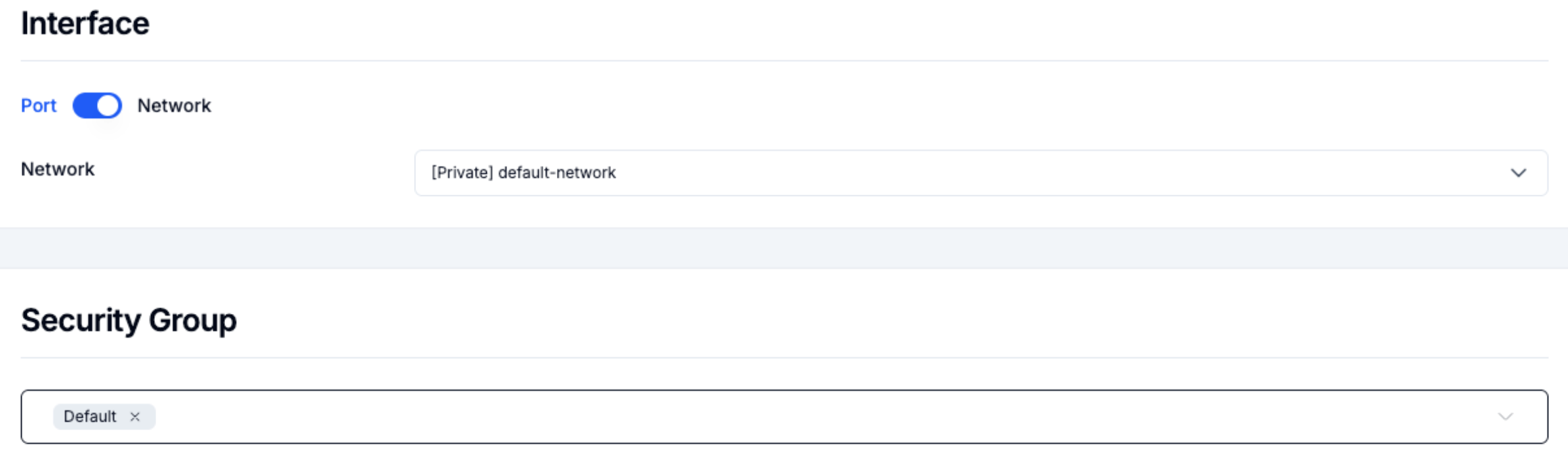
Security Group mặc định cho phép tất cả lưu lượng đi ra nhưng chặn lưu lượng đi vào. Nếu cần SSH/RDP/HTTP từ Internet, mở port tương ứng — xem Quản lý Security Group.
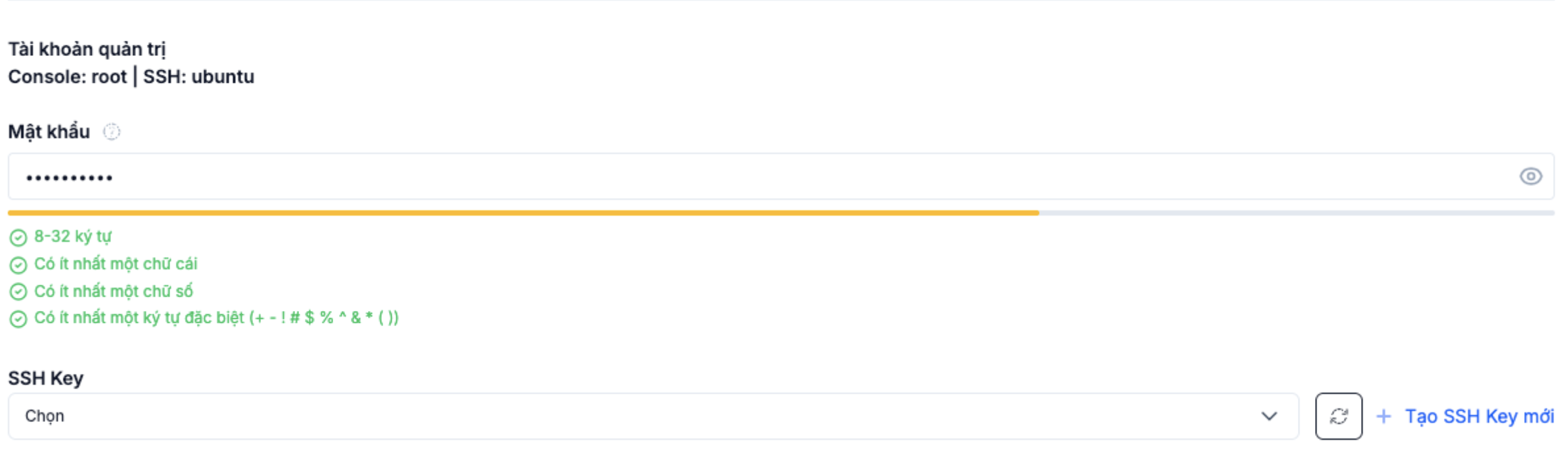
Bước 6. Phương thức xác thực
Chọn cách đăng nhập máy ảo sau khi tạo:
- Mật khẩu — đặt mật khẩu admin/root tại đây.
- SSH Key — chọn key đã upload trong SSH Key. Khuyến nghị cho production.
Bước 7. Xác nhận và tạo
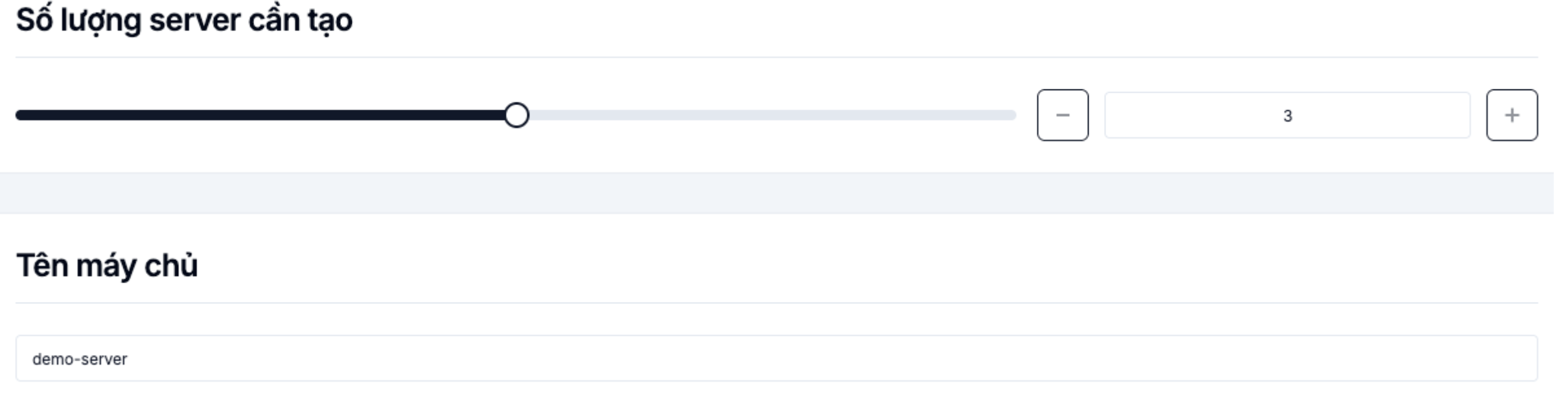
Đặt Tên máy ảo, kiểm tra lại cấu hình và chi phí, sau đó nhấn Tạo.
Khi máy ảo có trạng thái Hoạt động trong danh sách Servers, bấm vào tên máy ảo để mở trang chi tiết:

Từ đây bạn có thể truy cập máy ảo, xem System log, gắn Network Interface hoặc tạo Snapshot.
Bước tiếp theo
- Truy cập máy ảo qua SSH / RDP
- Gắn Floating IP để kết nối từ Internet
- Thao tác máy ảo — start, stop, restart, xóa.
- Tạo Snapshot — sao lưu trạng thái máy ảo.