SSH Key
SSH Key xác thực bằng cặp khóa mã hóa (public key / private key) — an toàn hơn mật khẩu vì không thể brute-force và không lộ qua mạng. Khi tạo máy ảo Linux, chọn SSH Key thay vì đặt mật khẩu để giảm bề mặt tấn công.
So sánh SSH Key và mật khẩu
| SSH Key | Mật khẩu | |
|---|---|---|
| Bảo mật | Cao — khó brute-force | Thấp hơn — dễ bị đoán |
| Tự động hóa | Tốt — CI/CD, script | Cần lưu plain hoặc nhập tay |
| Quản lý nhiều máy | Một key cho nhiều máy | Mỗi máy một mật khẩu |
| Khôi phục khi mất | Mất private key = mất truy cập | Có thể reset |
Tạo SSH Key trên Portal
Bước 1. Mở trang SSH Key
Vào Cloud Server → SSH Key và bấm + Tạo SSH Key.

Bước 2. Đặt tên và (tùy chọn) dán Public Key
- Tên — đặt tên gợi nhớ (ví dụ
laptop-ola,ci-deployer). - Public Key (tùy chọn) — dán nội dung public key đã có sẵn (định dạng
ssh-rsa AAAA...hoặcssh-ed25519 AAAA...).
Bấm Tạo.
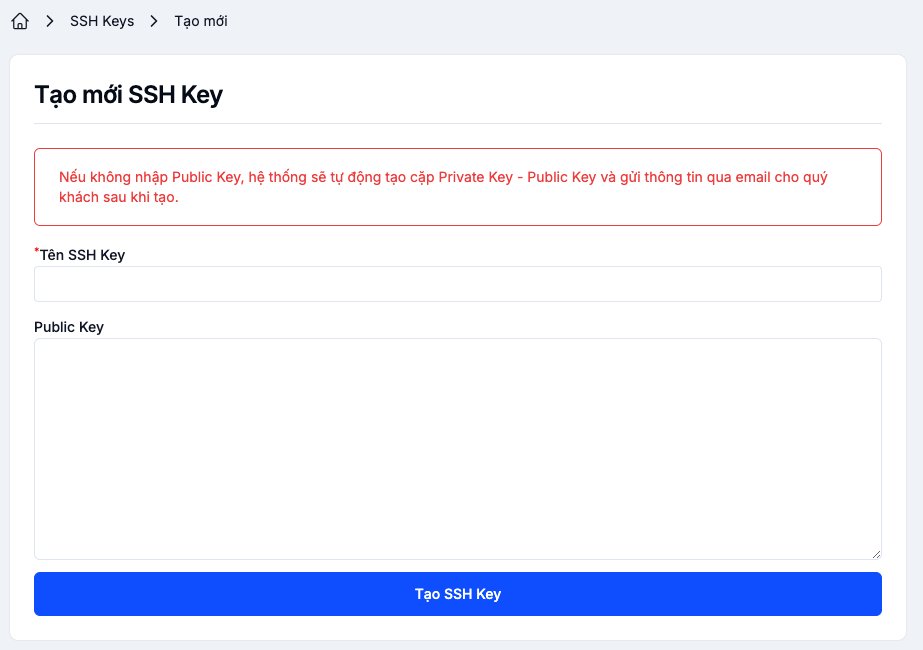
Nếu không nhập Public Key, hệ thống tự tạo cặp key và gửi Private Key qua email đăng ký. Lưu private key ngay vào nơi an toàn (~/.ssh/, password manager) — LANIT không lưu lại private key sau khi gửi.
Tạo SSH Key trên máy local
Khuyến nghị tự sinh key trên máy bạn và chỉ upload public key lên Portal.
Linux / macOS
ssh-keygen -t ed25519 -C "your-email@example.com"
# Hoặc dùng RSA 4096-bit nếu cần tương thích cao:
# ssh-keygen -t rsa -b 4096 -C "your-email@example.com"

cat ~/.ssh/id_ed25519.pub   # Public key — dán lên Portal
Windows (PowerShell)
ssh-keygen -t ed25519 -C "your-email@example.com"
Get-Content $HOME\.ssh\id_ed25519.pub
Dán nội dung public key vào ô Public Key ở bước trên.
Dùng SSH Key để đăng nhập máy ảo
Sau khi gán SSH Key khi tạo máy ảo, kết nối từ máy local:
ssh -i ~/.ssh/id_ed25519 <user>@<ip-may-ao>
# user mặc định: ubuntu, centos, almalinux, rocky, root tùy image
Xem chi tiết tại SSH/RDP.
Quản lý SSH Key
Trang Cloud Server → SSH Key hỗ trợ các thao tác:
- Sao chép Public Key — dùng cho hệ thống khác.
- Đổi tên — cập nhật tên gợi nhớ.
- Xóa — xóa key không còn dùng.

Xóa SSH Key trên Portal không xóa public key đã được copy vào ~/.ssh/authorized_keys của các máy ảo đã tạo trước đó. Máy ảo vẫn chấp nhận private key tương ứng.
Để thu hồi thực sự, SSH vào từng máy ảo và xóa dòng tương ứng trong ~/.ssh/authorized_keys.
Khuyến nghị bảo mật
- Dùng ed25519 thay cho RSA khi có thể (ngắn hơn, an toàn hơn).
- Đặt passphrase cho private key.
- Lưu private key trong
~/.ssh/với quyền600. - Mỗi người, mỗi vai trò một SSH Key riêng — dễ revoke khi cần.
- Không commit private key lên Git.